impression gazette journal

Comment créer une gazette (ou un journal) avec Canva ?

Impression gazette journal Grafik Plus gabarits-5

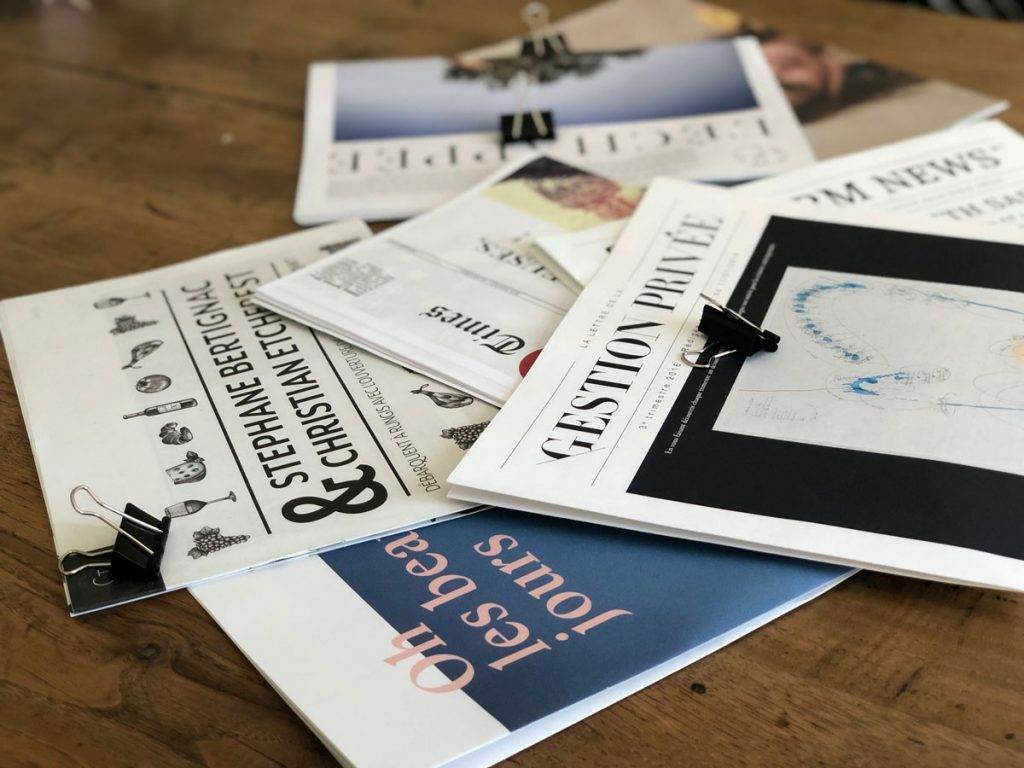
Nous recevons de plus en plus de demandes pour l’impression de journaux de type gazette, et parfois, nos clients n’ont pas à disposition un graphiste pour concevoir ce support de communication qui fonctionne si bien.

Alors, on s’est dit qu’on allait vous simplifier la vie en vous montrant comment créer votre propre gazette avec Canva ! Bien sûr, cela intéressera surtout celles et ceux d’entre vous qui n’ont pas une équipe créa intégrée.

Voici donc quelques conseils pour rendre ce type de support attrayant, mais aussi pour bien l’exporter afin que nos opérateurs pré-presse soient contents et que nous n’ayons aucun souci au moment de l’impression !

Petit plus : nous avons créé des gabarits pour que vous puissiez vous y mettre dès maintenant…

1. Nos conseils Techniques

Avant de nous attarder sur la partie plutôt sympa (le design 😉), découvrez quelques conseils techniques, histoire de partir sur de bonnes bases.

Tuto gazette Canva

Pour modifier une image

En cliquant sur le lien de l’un de nos gabarits, vous arrivez directement sur la mise en page. Il vous suffit de modifier le texte ainsi que les visuels.
Pour changer un visuel, cliquez dessus puis sur « Éléments » dans la colonne de gauche. Tapez le style de photos que vous souhaitez obtenir, puis choisissez parmi la section « Photos » sous la recherche. Ensuite, glissez la photo choisie dans le cadre du visuel à modifier. Vous pouvez aussi opter pour une illustration.
Vous pouvez utiliser vos propres photos en cliquant dans la colonne de gauche dans « Importer » et charger vos propres visuels.  

Pour modifier un texte

Pour modifier un texte, rien de plus facile ! Sélectionnez le texte en double cliquant dessus puis tapez le vôtre. Modifiez la police de caractère, la taille etc. dans la barre des tâches au-dessus.

Pour exporter votre fichier

Pour exporter votre fichier, cliquez sur « Partager » en haut à droite puis sur « Télécharger ».

Tuto gazette Canva 3

Pour exporter votre fichier

Pour exporter votre fichier, cliquez sur « Partager » en haut à droite puis sur « Télécharger ».

Impression gazette journal Grafik Plus gabarits-5
impression-gazette-de-Noël-Grafik-Plus
tabloid-print-grafik-plus-storytelling-journal
gazette de Noël imprimer journal 1600-06

2. Nos conseils design

La Gazette est un moyen très attrayant et responsable pour communiquer auprès de vos clients. Si vous vous y prenez bien en termes de contenus, vous pouvez même en faire un rendez-vous saisonnier et ainsi vous démarquer tout en maintenant un lien. Les gens sont friands d’expériences, adepte du slow living, et la gazette peut leur fournir tout ceci !

Tuto gazette Canva 2

On mise sur la première impression

Choisissez des photos attrayantes, valorisantes, et des couleurs qui permettent de faire ressortir certaines sections. Il faut que vos lecteurs aient plaisir à feuilleter les pages. Et n’oubliez pas que c’est un support très “instagrammable” : ce serait dommage de passer à côté d’une telle opportunité. Votre gazette doit refléter l’image de votre marque.

On ne néglige pas ce qui attire
le regard

Illustrations pour rythmer les sections, polices originales qui apportent du caractère à la mise en page… tout cela joue un rôle clé. Restez toutefois cohérent et harmonieux : pas plus de trois polices différentes, et pour les petites illustrations, privilégiez un style identique pour ne pas perdre le lecteur.

On soigne les détails

L’utilisation d’une couleur de fond (sauf si vous choisissez un papier teinté – rose saumon par exemple) contribue à renforcer l’atmosphère de votre gazette. Des aplats vifs (mais pas trop) apportent de la modernité, tandis qu’un beige rosé suggère un esprit vintage. Un cadre ou des bordures peuvent aussi mettre en valeur une information ou habiller un texte avec élégance.

On exploite son côté caméléon

  • La Gazette s’adapte à toutes les occasions : saisons, temps forts de l’année (rentrée, grandes vacances, Noël…). Elle peut devenir un outil de communication RH (pour vos collaborateurs en interne), un support pour vos clients ou prospects en boutique, un joli plus dans une expérience d’unboxing e-commerce, ou encore un outil RP à destination des journalistes et influenceurs.
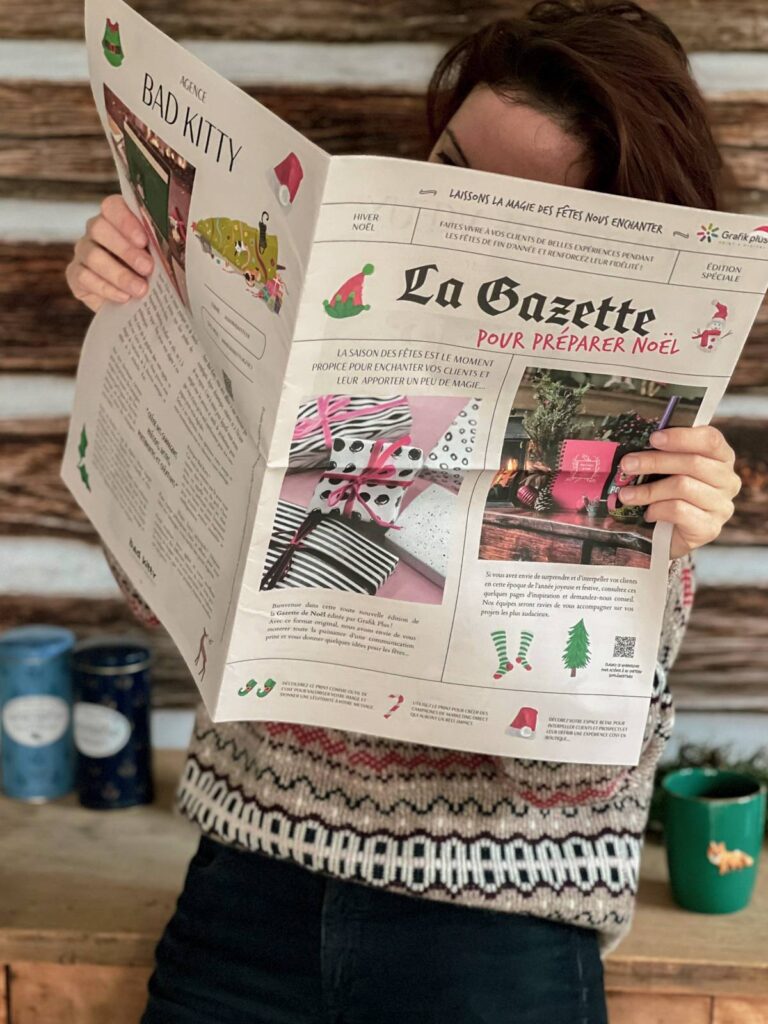
  • Nous avons décidé de partager avec vous en exclusivité le gabarit de notre Gazette de Noël (un format destiné à l’impression offset) 🎄.
    Faites-en bon usage ! Notre créa d’origine avait été réalisée sur InDesign, mais nous l’avons adaptée rien que pour vous sur Canva.

On choisit le format qui nous convient

  • Nos gabarits ont été conçus en 4 pages, mais vous pouvez bien sûr en ajouter selon vos contenus. Attention toutefois : le nombre de pages doit toujours être un multiple de 4. Et bien entendu, un pli cassé reste possible, même sur ces formats.

Nos gabarits sur canva
imaginés pour vous

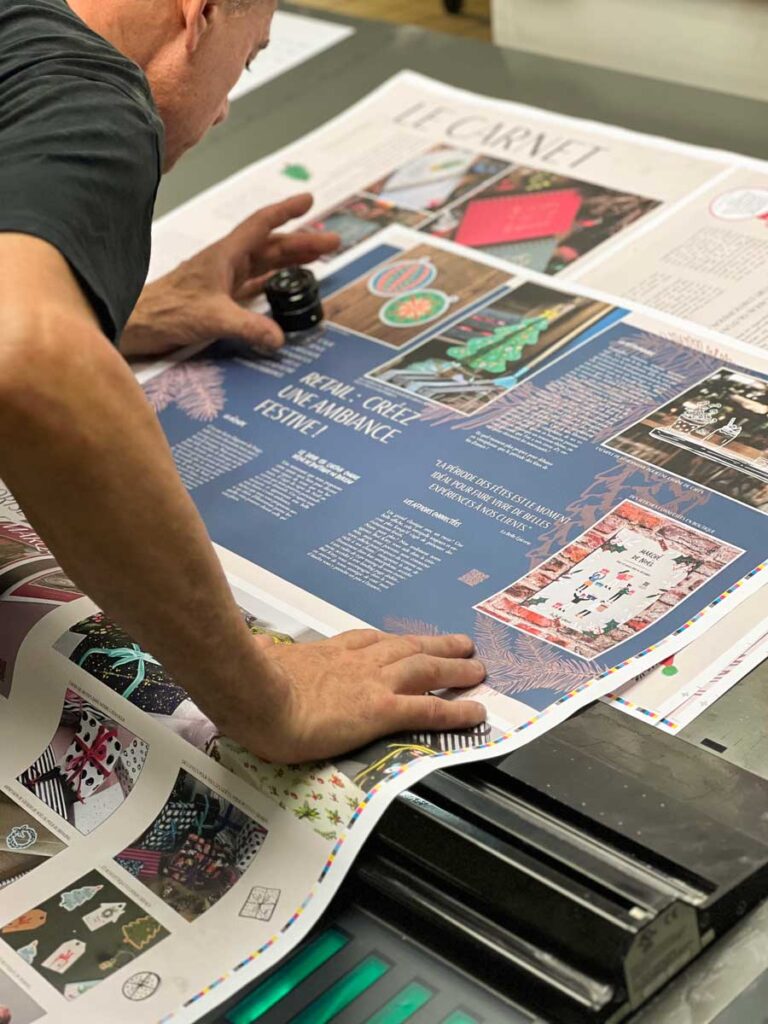
  • Nous avons volontairement choisi un format qui passe en numérique, afin que vous puissiez tester facilement ce support en imprimant de petites ou moyennes quantités. Mais nous pourrons parfaitement les imprimer en offset pour des volumes plus importants.

  • Exception faite du gabarit “Gazette de Noël”, en format tabloïd, imprimé quant à lui sur presses offset.

  • Nous vous proposons plusieurs gabarits aux mises en page variées, afin que vous puissiez choisir le thème qui correspond le mieux à vos besoins.

Pourquoi CANVA ?

Parce que Canva s’est généralisé et que c’est plutôt facile à utiliser pour nos clients qui n’ont pas forcément de qualifications créatives. C’est un outil à la portée de tous et qui vous permettra de créer des communications qui ont de l’impact, même si la qualité des fichiers ne sera jamais égale à celle exécutée par un graphiste.